
 Click it and Unblock the Notifications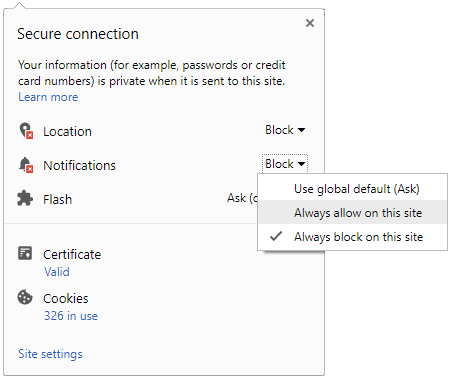
ஆண்ட்ராய்டு ஸ்மார்ட்போனில் ஸ்லோமோஷன் வீடியோ எடுப்பது எப்படி?
ஸ்லோமோஷன் வீடியோவை உருவாக்க வீடியோஷாப் ஆப்ஸ் பயன்படுகிறது.!
உங்களுடைய ஸ்மார்ட்போனில் வீடியோவை ஸ்லோ மோஷனில் இயக்கம் செய்ய பல பயன்பாடுகள் மற்றும் மென்பொருள்கள் உள்ளன என்றாலும், தற்போது வந்துள்ள வீடியோ ஆப்ஸ்கள் மட்டுமே பயனுள்ள அம்சங்களை தருகிறது.
இந்தியாவில் வாங்கச்சிறந்த டாப் 4 கேம்பேட்ஸ்.!
மோஷன் வீடியோ எடிட்டிங் ஆப்ஸ் பொதுவாக சிறந்த வீடியோவை உருவாக்க உதவியாக இருக்கிறது. தற்போது ஸ்மார்ட்போன்களில் பல்வேறு செயல்திறன் மற்றும் தொழில்நுட்ப முன்னேற்றங்கள் வந்துவிட்டது. பல ஸ்மார்ட்போன்களில் இப்போது ஸ்லோ மோஷன் வீடியோவை உருவாக்க வீடியோஷாப் ஆப்ஸ் பயன்படுகிறது.

வீடியோஷாப் ஆப்ஸ்:
வீடியோஷாப் ஆப்ஸ் பொதுவாக அனைத்து ஆண்ட்ராய்டு ஸ்மார்ட்போனிகளில் பயன்படுத்தமுடியும். மேலும் மிக எளிமையாக நீங்கள் நினைத்த வீடியோவை உருவாக்க முடியும். வீடியோ கிளிப்பிற்கான வேகம் போன்றவற்றை நீங்களே முடிவுசெய்து ஒரு துள்ளியமான வீடியோவை எடிட் செய்யமுடியும். மேலும் தேவையான ஆடியோ எடிட்டிங் வசதி கூட இதில் இடம்பெற்றுள்ளது.

கூகுள் பிளே ஸ்டோர்:
முதலில் கூகுள் பிளே ஸ்டோர் பயன்படுத்தி 'வீடியோஷாப்" ஆப்ஸ் பதிவிறக்கம் செய்ய வேண்டும். பின்பு அந்த ஆப்ஸ் ஒபன் செய்து பயன்படத்த வேண்டும் (ஒரு முறை இந்த ஆப்ஸ் திறந்துவிட்டால், அது ஒரு வீடியோவை பதிவு செய்யவோ அல்லது இறக்குமதி செய்யவோ கேட்கும்.)

ஆல்பம்:
பின்பு அந்த ஆப்ஸ்-ல் கொடுக்கப்பட்டுள்ள ஆல்பம் என்ற பொத்தானை தட்டவும், மிக எளிமையான செயல்முறைகளை கொண்டுள்ளது இந்த ஆப்ஸ்.

வீடியோ:
உங்களுக்கு தேவையான வீடியோவை ஆல்பம் பயன்படுத்தி சேமித்துவைத்துக் கொள்ளவேண்டும். அதன்பின்பு ஆல்பம்-ல் உள்ள கிளிப் பயன்படுத்தி எடிட் செய்ய வேண்டும். அடுத்த திரையில் "ஸ்பீடு கண்ட்ரோல்" பொத்தானை 1எக்ஸ் லிருந்து 0.3எக்ஸ் வரை இழுக்கவும் (நடுவில் இருந்து இடதுபுறம் இழுக்கவும்)

அம்புக்குறி :
அதற்குப் பிறகு, மெதுவான இயக்கத்திற்கு மாற்ற விரும்பும் வீடியோவை அம்புக்குறி பொத்தான்களை சரிசெய்வதன் மூலம் அந்த வீடியோவை எடிட் செய்ய முடியும்.

நெக்ஸ்ட்:
நீங்கள் வீடியோவை எடிட் செய்தபின்னால் பயன்பாட்டின் மேல் வலது மூலையில் "டன்" என்ற பொத்தானைத் தட்டவும். அதன்பின்பு மீண்டும் நெக்ஸ்ட் என்ற பொத்தானைத் தட்டவும்.

கேலரி:
இறுதியாக "சேர்" என்ற பொத்தானைத் தட்டவும், அதன்பின்பு பாப்-அப் மெனுவில் "கேலரி" என்பதைத் தேர்வு செய்து உங்களுடைய வீடியோவை அதில் சேமித்துக்கொள்ளமுடியும்.
-
 54,999
 -
 36,599
 -
 39,999
 -
 38,990
 -
 1,29,900
 -
 79,990
 -
 38,900
 -
 18,999
 -
 19,300
 -
 69,999
-
 79,900
 -
 1,09,999
 -
 1,19,900
 -
 21,999
 -
1,29,900
-
 12,999
 -
 44,999
 -
 15,999
 -
 7,332
7,332 -
 17,091
-
 29,999
 -
 7,999
7,999 -
 8,999
8,999 -
 45,835
 -
 77,935
 -
 48,030
 -
 29,616
 -
 57,999
 -
 12,670
 -
 79,470
-1763362932432.svg)

 Continue with Google