
 Click it and Unblock the Notifications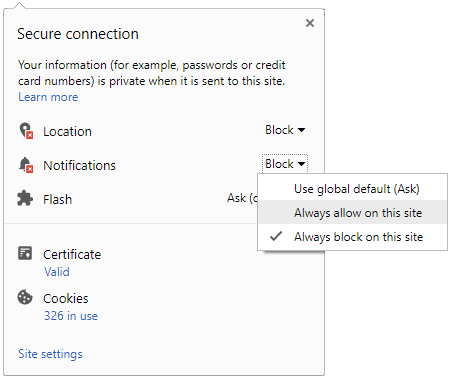
உங்கள் எண்ணை 'ப்ரைவேட் நம்பராக' மாற்றுவது எப்படி..?
நமது அன்றாட வாழ்க்கையில் நாம் அனைவரும் பல தொலைபேசி அழைப்புகளை மேற்கொள்ள வேண்டியது இருக்கிறது சில சமயம் முற்றிலும் தெரியாத நபர்களுகளையும் நாம் அழைக்க நேரிடும். ஒரு தெரியாத நபரிடம் நாம் நமது தனிப்பட்ட தொலைபேசி எண்ணை வெளிப்படுத்துவது என்பது சிலசமயம் அச்சுறுத்தல் சம்பவங்கள் மற்றும் தீங்கிழைக்கும் நடவடிக்கைகளுக்கு வழிவகுக்கும்.
அப்படியான நிகழ்வுகளை தடுக்கும் வண்ணம் உங்கள் காலர் அடையாளத்தை மறைப்பது என்பது எவ்வளவு முக்கியமான ஒன்று என்பதையும் அதை எப்படி நிகழ்த்துவது என்பதை பற்றிய தொகுப்பே இது. பட்டியலிடப்பட்டுள்ள சில தந்திரங்களை பயன்படுத்தி நீங்கள் உங்கள் 10 இலக்க எண்ணை மாற்ற முடியும் (இந்தியாவிற்குள்) ப்ரைவேட் நம்பராக மாற்றி அமைக்க முடியும்.

வழிமுறை :
அறியப்படாத ஒரு எண்ணிற்கு அல்லது நண்பர்களை முட்டாளாக்கி விளையாட உங்கள் ஸ்மார்ட்போனின் எண்ணை ஒரு ப்ரைவேட் நம்பராக மாற்ற முடியும், அதை நிகழ்த்த கீழ் வரும் வழிமுறைகளை கவனமாக பின்பற்றவும்.
புதிய ஸ்மார்ட்போன் கருவிகளை சலுகை விலையில் வாங்க கிளிக் செய்யுங்கள்

ஆண்ட்ராய்டு 4.0 மற்றும் முந்தைய பயனர்களுக்கு :
செட்டிங்ஸ் ஆப் > கால் > அடிஷ்னல் செட்டிங்ஸ் > காலர் ஐடி > ஹைட் நம்பர் ஆப்ஷன் நிகழ்த்தவும். இப்போது நீங்கள் உங்கள் நம்பர்களின் எண்ணிற்கு அழைப்பு மேற்கொள்ள உங்கள் எண் ப்ரைவேட் நம்பர் என்று தோன்றும்.

ஆண்ட்ராய்டு 4.1 மற்றும் பிந்தைய பயனர்களுக்கு :
போன் ஆப் > மெனு > கால் செட்டிங்ஸ் > காலர் ஐடி > ஹேட் நம்பர் ஆப்ஷன் நிகழ்த்தவும். இப்போது உங்கள் அழைப்பு பிறருக்குஒரு ப்ரைவேட் நம்பராகவே தோன்றும்.
புதிய டேப்ளெட் கருவிகளை சலுகை விலையில் வாங்க கிளிக் செய்யுங்கள்

ஐபோன் பயனர்களுக்கு :
உங்கள் ஐபோனில் செட்டிங்ஸ் ஆப் > போன் ஐகான் கிளிக் செய்யவும் > ஷோ மை காலர் ஐடி > பின்னர் அதை ஒரு ப்ரைவேட் நம்பராக மாற்றியமைத்துவிட்டு பின்னர் 'ஆப்' ஸ்லைடருக்கு மாற்றவும்.

விண்டோஸ் பயனர்களுக்கு :
மொபைல் > மோர் பட்டன் ஆப்ஷன் > செட்டிங்ஸ் > ஷோ மை காலர் ஐடி > பின் உங்கள் தேவைக்கு ஏற்ப நோ ஒன் அல்லது மை காண்டாக்ட்ஸ் ஏதேனும் ஒன்றை தேர்வு செய்யவும்.
புதிய டேப்ளெட் கருவிகளை சலுகை விலையில் வாங்க கிளிக் செய்யுங்கள்

முக்கிய குறிப்பு :
உங்கள் எண்ணை ப்ரைவேட் நம்பராக மாற்றியமைக்க முதலில் நீங்கள் உங்கள் ஆப்ரேட்டரை தொடர்பு கொள்ள வேண்டும். ஏர்டெல், வோடபோன், மற்றும் பி.எஸ்.என்.எல் ஆகிய நிறுவனங்கள் டயல்போர்ட் (Dialport), விஐபி மொபைல், வோடபோன் விபிஎன், வாய்ஸ் விபிஎன் போன்ற தனி சேவைகளையே கொண்டுள்ளது.
புதிய ஆண்ட்ராய்டு ஸ்மார்ட்போன் கருவிகளை சலுகை விலையில் வாங்க கிளிக் செய்யுங்கள்

மேலும் படிக்க :
உங்கள் ஏர்செல் எண்ணிற்கு உடனடியாக இலவச 3ஜி இன்டர்நெட் பெறுவது எப்படி..?

ஸ்மார்ட்போன் கொண்டு டிவி சேனல்களை மாற்றுவது எப்படி?
ஸ்மார்ட் சாதனங்களின் பயன்பாடு அதிகரித்துவிட்ட காலக்கட்டத்தில் பலரும் முன்பை விட அதிக சவுகரியத்தை எதிர்பார்க்கின்றனர். வீட்டில் சில சமயங்களில் டிவி பார்க்க உட்கார்ந்து விட்டு, பின் ரிமோட் தேடுவது பலருக்கும் பழகி போன விஷயமாகிவிட்டது. இவ்வாறானவர்களில் பலர் ரிமோட் கிடைக்காத பட்சத்தில் கையில் இருக்கும் ஸ்மார்ட்போன் கொண்டு தங்களது நேரத்தை கழிக்கவும், பொழுதுபோக்கு தரவுகளை பார்த்து ரசிக்கின்றனர்.
டிவி ரிமோட்-ஐ அடிக்கடி தொலைப்பவர்களுக்கும், அதனை தவறவிடுபவர்களும் ஸ்மார்ட்போன் கொண்டே தங்களது டிவியை இயக்குவது எப்படி என தொடர்ந்து பார்ப்போம்

இதற்கு தேவையானவை:
- முதலில் ஸ்மார்ட் டிவியில் வயர்லெஸ் கனெக்டிவிட்டி ஆப்ஷன் இருக்க வேண்டும்.
- அடுத்து உங்களின் ஸ்மார்ட்போனில் ஆன்ட்ராய்டு 4.4 அல்லது அதற்கும் அதிக இயங்குதளம் கொண்டிருக்க வேண்டும்.
- ஸ்மார்ட் டிவி சாதனம் அல்லது பெட்டி ஏபிகே (APK) ஃபைல்களை சப்போர்ட் செய்ய வேண்டும்.

முதற்கட்டமாக செய்ய வேண்டியவை:
முதலில் உங்களின் ஸ்மார்ட் டிவி சாதனம் மற்றும் ஸ்மார்ட்போனில் சீடஸ்பிளே செயலியை (CetusPlay App) டவுன்லோடு செய்து இன்ஸ்டால் செய்யவும். பெரும்பாலான சமயங்களில் ஸ்மார்ட்போன் ஆப் டிவிக்கு ஏற்ற செயலியை தானாக இன்ஸ்டால் செய்து விடும், இவ்வாறு இன்ஸ்டால் ஆகாத பட்சத்தில் பென்டிரைவ் மூலம் இன்ஸ்டால் செய்யலாம்.

பின்பற்ற வேண்டிய வழிமுறைகள்:
1 - ஸ்மார்ட்போனில் டிவி செயலியை திறந்து ஸ்மார்ட் டிவி சாதனம் திரையில் தெரியும் வரை காத்திருக்க வேண்டும்.
2 - உங்களின் டிவி மற்றும் ஸ்மார்ட்போனில் செயலி கேட்கும் அனுமதிகளை (Permission) உறுதி செய்ய வேண்டும்.
3 - செயலி இணைக்கப்படும் வரை காத்திருக்க வேண்டும்.
4 - இனி திரையில் தெரியும் ரிமோட் வகைகளில் ஒன்றை தேர்வு செய்ய வேண்டும். டிபேட் மோட் (Dpad mode) - இது க்ளிக் வசதி கொண்ட ரிமோட் ஆகும். டச்பேட் மோட் (Touchpad mode) - இது தொடுதிரை வசதி கொண்ட ரிமோட் ஆகும். மவுஸ் மோட் (Mouse mode) - டிவி செயலிகளில் பயன்படுத்தக்கூடிய மோட் ஆகும். கேம்பேட் மோட் - பீட்டா (Gamepad mode - Beta) - கேம்களை விளையாட இதனை பயன்படுத்தலாம்.

ஸ்மார்ட் டிவி ரிமோட்
5- ஸ்மார்ட் டிவி ரிமோட் தவிர இந்த செயலி பல்வேறு இதர பயன்களையும் வழங்குகிறது.
6 - பிளே ஆன் டிவி (Play on TV) - பில்ட்-இன் மிராகாஸ்ட் பயன்படுத்தி, ஸ்மார்ட்போன் தரவுகளை நேரடியாக டிவில் காட்சிப்படுத்தும். இந்த அம்சத்தை பயன்படுத்தி செயலிகளையும் இன்ஸ்டால் செய்யலாம்.
7. பில்ட்-இன் ஆப் சென்ட்டர் (Built-in App center) - ஸ்மார்ட் டிவிக்கு தேவையான பல்வேறு செயலிகளை வழங்குகிறது.
8. ஸ்கிரீன் கேப்ச்சர் (Screen Capture) - டிவியை ஸ்கிரீன்ஷாட் எடுக்க இந்த அம்சம் வழி செய்கிறது. சாம்சங் அல்லது எல்ஜி நிறுவன ஸ்மார்ட் டிவி பயன்படுத்தும் பட்சத்தில் இந்த செயலி சிறப்பாக வேலை செய்யும். ஒருவேளை கோளாறு ஏற்படும் பட்சத்தில் கீழ் வரும் வழிமுறைகளை முயற்சிக்கலாம்.

வை-ஃபை
உங்களின் ஸ்மார்ட்போன் மற்றும் டிவி ஒரே வை-ஃபை நெட்வொர்க்கில் இணைக்கப்பட்டு இருப்பதை உறுதி செய்யுங்கள். உங்களது எல்ஜி அல்லது சாம்சங் ஸ்மார்ட் டிவிக்கான செயலியை டவுன்லோடு செய்யுங்கள். எல்ஜி டிவி பிளஸ் (LG TV Plus) (ஆன்ட்ராய்டு | ஐஓஎஸ்) சாம்சங் ஸ்மார்ட் திங்ஸ் (Samsung SmartThings) (ஆன்ட்ராய்டு | ஐஓஎஸ்)
-
 54,999
 -
 36,599
 -
 39,999
 -
 38,990
 -
 1,29,900
 -
 79,990
 -
 38,900
 -
 18,999
 -
 19,300
 -
 69,999
-
 79,900
 -
 1,09,999
 -
 1,19,900
 -
 21,999
 -
1,29,900
-
 12,999
 -
 44,999
 -
 15,999
 -
 7,332
7,332 -
 17,091
-
 29,999
 -
 7,999
7,999 -
 8,999
8,999 -
 45,835
 -
 77,935
 -
 48,030
 -
 29,616
 -
 57,999
 -
 12,670
 -
 79,470
-1763362932432.svg)

 Continue with Google