
 Click it and Unblock the Notifications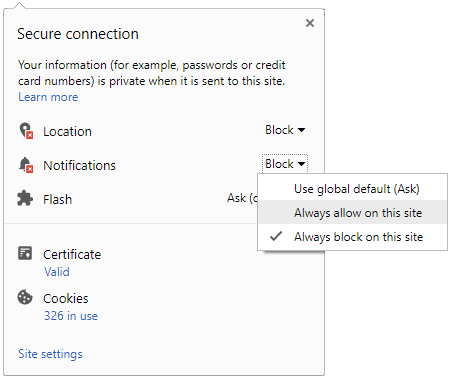
ஸ்கைப் வீடியோ கால்களில் பேக்கிரவுண்டை பிளர் செய்வது எப்படி?
இவ்வாறான சூழல் ஏற்படும் பட்சத்தில் மறுமுணையில் தகவல் பரிமாற்றம் செய்வோருக்கு இடையூறை ஏற்படுத்தலாம்.
சமீப ஆண்டுகளாக பல்வேறு சேவைகளில் வீடியோ காலிங் ஆப்ஷன் சேர்க்கப்பட்டு வருகிறது. நேரில் பார்த்து பேசுவதற்கென பிரத்யேக செயலியாக ஸ்கைப் அறிமுகமான காலத்தில் எவரும் இதுபோன்ற சேவையை எதிர்பார்த்திருக்கவில்லை. மைக்ரோசாஃப்ட் நிறுவனத்தின் ஸ்கைப் சேவையில் பேக்கிவரண்டை பிளர் செய்வதற்கென புதிய வசதியை சேர்த்திருக்கிறது. இந்த அம்சம் ஏ.ஐ. பேக்கிரவுண்டு பிளர் டூல் என அழைக்கப்படுகிறது. இந்த அம்சம் வியாபார ரீதியில் அழைப்புகளை மேற்கொள்ளும் போது பயனுள்ளதாக இருக்கும்.

அலுவல் ரீதியில் மிகமுக்கிய தகவல் பரிமாற்றங்களுக்கு வீடியோ கால் செய்யும் போது, ஒழுங்கற்று கிடக்கும் அறையை மற்றவர்கள் பார்ப்பதை எவரும் விரும்ப மாட்டார்கள். இவ்வாறான சூழல் ஏற்படும் பட்சத்தில் மறுமுணையில் தகவல் பரிமாற்றம் செய்வோருக்கு இடையூறை ஏற்படுத்தலாம்.
பேக்கிரவுண்ட் பிளர் ஆப்ஷன் ஸ்கைப் மூலம் பேசுவோருக்கு அதிக பிரகாசமாக செய்து பின்னணியில் இருக்கும் பொருட்களை பிளர் செய்துவிடும். இது பயனரின் பின்னணியில் இருக்கும் பொருட்களை பிளர் செய்திடும். இதனால் பயனரின் முகம் வழக்கத்தை விட அதிக தெளிவாக காட்சியளிக்கும்.
இதேபோன்ற அம்சம் மைக்ரோசாஃப்ட் குழுக்களுக்கும் சேர்க்கப்பட்டுள்ளது. மைக்ரோசாஃப்ட் குழுவில் வொர்க்பிளேஸ் சாட், மீட்டிங்கள், நோட்கள் மற்றும் அட்டாச்மென்ட் உள்ளிட்டவை இடம்பெற்றிருக்கும் மென்பொருள் தளமாகும். மைக்ரோசாஃப்ட் உருவாக்கி இருக்கும் ஏ.ஐ. முடி, கைகள், சருமம், முக அம்சங்களை கணிக்கும் வகையில் உருவாக்கப்பட்டுள்ளது. இவற்றை கண்டறிந்து இவை தவிர மற்ற அம்சங்களை தெளிவற்றதாக்கும் பணியை மைக்ரோசாஃப்ட் ஏ.ஐ. செய்திடும்.
இந்த அம்சம் ஃபிரேமில் இருவர் அமர்ந்திருந்தாலும் சீராக வேலை செய்யும் என கூறப்படுகிறது. இதற்கு கேமராவை விட்டு சுமார் 1.5 மீட்டர் அளவு இடைவெளியில் அமர வேண்டும். இந்த அம்சம் தற்சமயம் ஸ்கைப் டெஸ்க்டாப் செயலியில் கிடைக்கிறது. இது மற்ற சாதனங்களில் வேலை செய்யாது.
மைக்ரோசாஃப்ட் குழுக்களை போன்றே பேக்கிரவண்டு பிளர் ஆப்ஷன் டெஸ்க்டாப் கம்ப்யூட்டரில் மேற்கொள்ளப்படும் அழைப்புகளிலும் சீராக வேலை செய்யும். ஸ்கைப் செயலியை மொபைலில் பயன்படுத்தினால் இந்த அம்சம் வேலை செய்யாமல் போகும். அடுத்தக்கட்டமாக இந்த அம்சத்தை பல்வேறு சாதனங்களில் வழங்குவதற்கான பணிகளில் மைக்ரோசாஃப்ட் ஈடுபட்டுள்ளது.

ஸ்கைப் கால்களில் பேக்கரிவுண்டு பிளர் செய்யும் முறை
மற்றவருடன் அழைப்பில் இருக்கும் போது பேக்கிரவுண்டு பிளர் செய்யும் முறை
1 - ஸ்கைப் திறக்கவும்.
2 - உங்களது காண்டாக்ட்களில் ஒருவருக்கு ஸ்கைப் வீடியோ கால் செய்யவும்.
3 - கேமராவில் ரைட் க்ளிக் செய்தால், கூடுதல் அம்சசங்களை பார்க்கலாம்.
4 - இனி Blur My Background எனும் ஆப்ஷனை க்ளிக் செய்ய வேண்டும்.

மற்றொரு முறை:
1 - ஸ்கைப் திறக்கவும்.
2 - கால் ஸ்கிரீன் செல்லவும்.
3 - கியர் ஐகானை க்ளிக் செய்யவும். இந்த ஆப்ஷன் கால் ஸ்கிரீனின் மேல்புறம் வலதுபக்கமாக காணப்படும்.
4 - ஆடியோ மற்றும் வீடியோ செட்டிங் மெனு செல்லவும்.
5 - இங்கு பேக்கிரவுண்டை பிளர் செய்யக் கோரும் ஆப்ஷன் காணணப்படும்.
இந்த ஆப்ஷன்களை பின்பற்றும் போது உங்களது பேக்கிரவுண்ட் பிளர் செய்யப்பட்டிருப்பதை காண முடியும். இவ்வாறானதும் உங்களது முகம் அதிக தெளிவாக காட்சியளிக்கும்.
இதே ஆப்ஷன்களை பின்பற்றி Unblur My Background ஆப்ஷன் மூலம் பேக்கிரவுண்ட் பிளர் வசதியை செயலிழக்க செய்யலாம். W
-
 54,999
 -
 36,599
 -
 39,999
 -
 38,990
 -
 1,29,900
 -
 79,990
 -
 38,900
 -
 18,999
 -
 19,300
 -
 69,999
-
 79,900
 -
 1,09,999
 -
 1,19,900
 -
 21,999
 -
1,29,900
-
 12,999
 -
 44,999
 -
 15,999
 -
 7,332
7,332 -
 17,091
-
 29,999
 -
 7,999
7,999 -
 8,999
8,999 -
 45,835
 -
 77,935
 -
 48,030
 -
 29,616
 -
 57,999
 -
 12,670
 -
 79,470
-1763362932432.svg)

 Continue with Google